
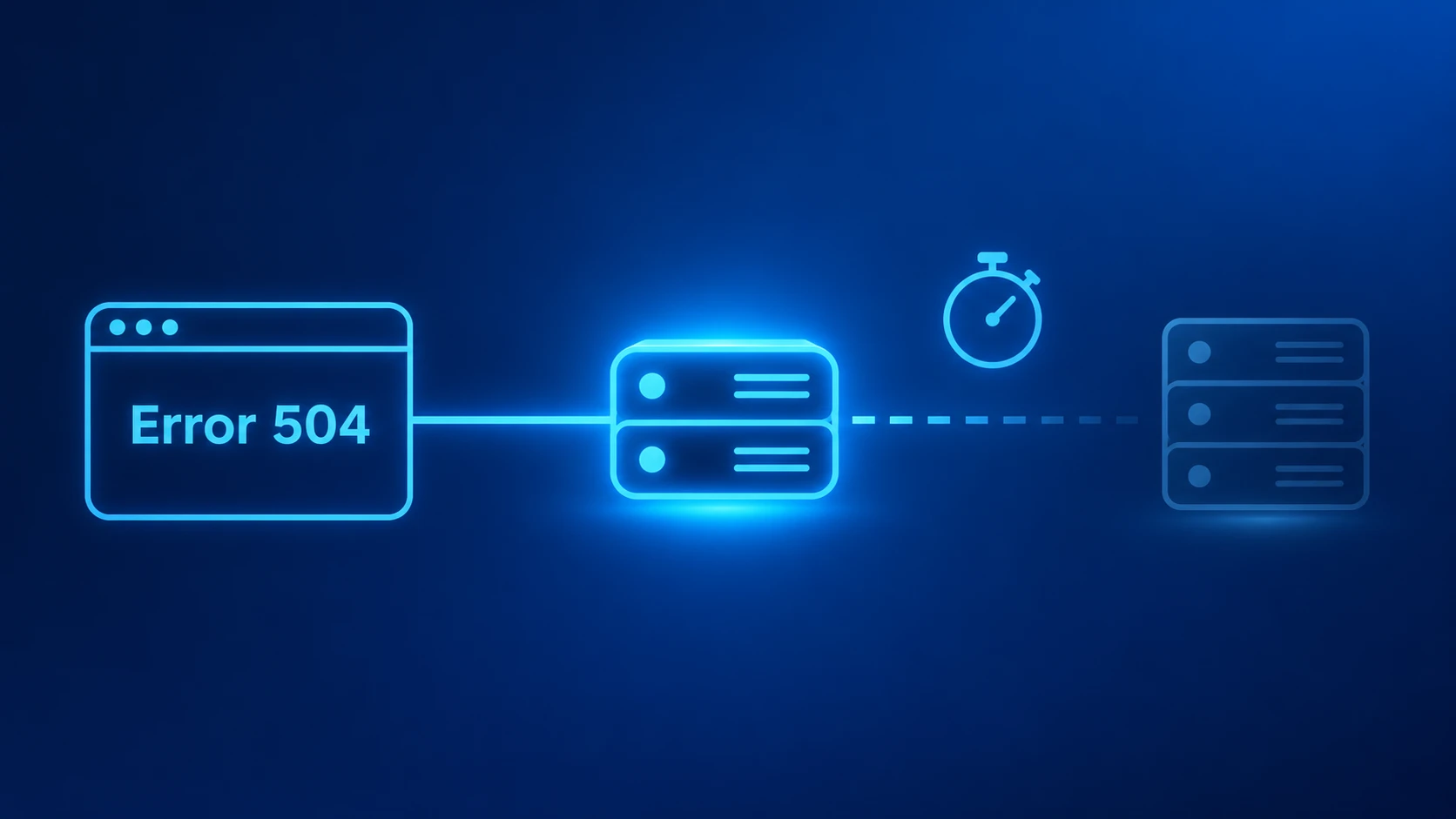
Descubre qué significa el error 504 Gateway Timeout, por qué aparece y cómo solucionarlo paso a paso, tanto si visitas el sitio como si lo administras.
El error 504 Gateway Timeout aparece cuando un servidor que actúa como intermediario no recibe una respuesta a tiempo de otro servidor. Como resultado, el navegador no puede mostrar la página solicitada y presenta un aviso como “504 Gateway Timeout” o “HTTP Error 504”.
Aunque el mensaje suele estar relacionado con la infraestructura del sitio, tanto los visitantes como los administradores pueden realizar algunas comprobaciones. Para quienes gestionan una página, identificar el origen del tiempo de espera es fundamental para restablecer el acceso y evitar una mala experiencia.
En esta guía aprenderás qué significa el error 504, cuáles son sus causas más frecuentes y cómo solucionarlo paso a paso. También encontrarás medidas de prevención para mejorar la estabilidad de tu sitio web.
Resumen del artículo
- El error 504 Gateway Timeout aparece cuando un servidor intermediario, como un gateway, proxy o CDN, no recibe a tiempo la respuesta del servidor de origen.
- Es un error del lado del servidor, por lo que en la mayoría de los casos no depende de la computadora o la conexión del visitante.
- Sus causas más comunes son la sobrecarga del servidor, procesos PHP lentos, conflictos con plugins o temas, consultas lentas y fallas de CDN, firewall o DNS.
- Quien visita el sitio puede recargar la página, revisar su conexión o probar desde otro dispositivo o red.
- Quien administra el sitio debe revisar los registros, PHP, los plugins, la base de datos, la CDN y el DNS antes de aumentar los límites de espera.
- Mantener el sitio actualizado, optimizado y monitoreado, con un alojamiento acorde al proyecto, ayuda a prevenir el error.
¿Qué es el error 504 Gateway Timeout?
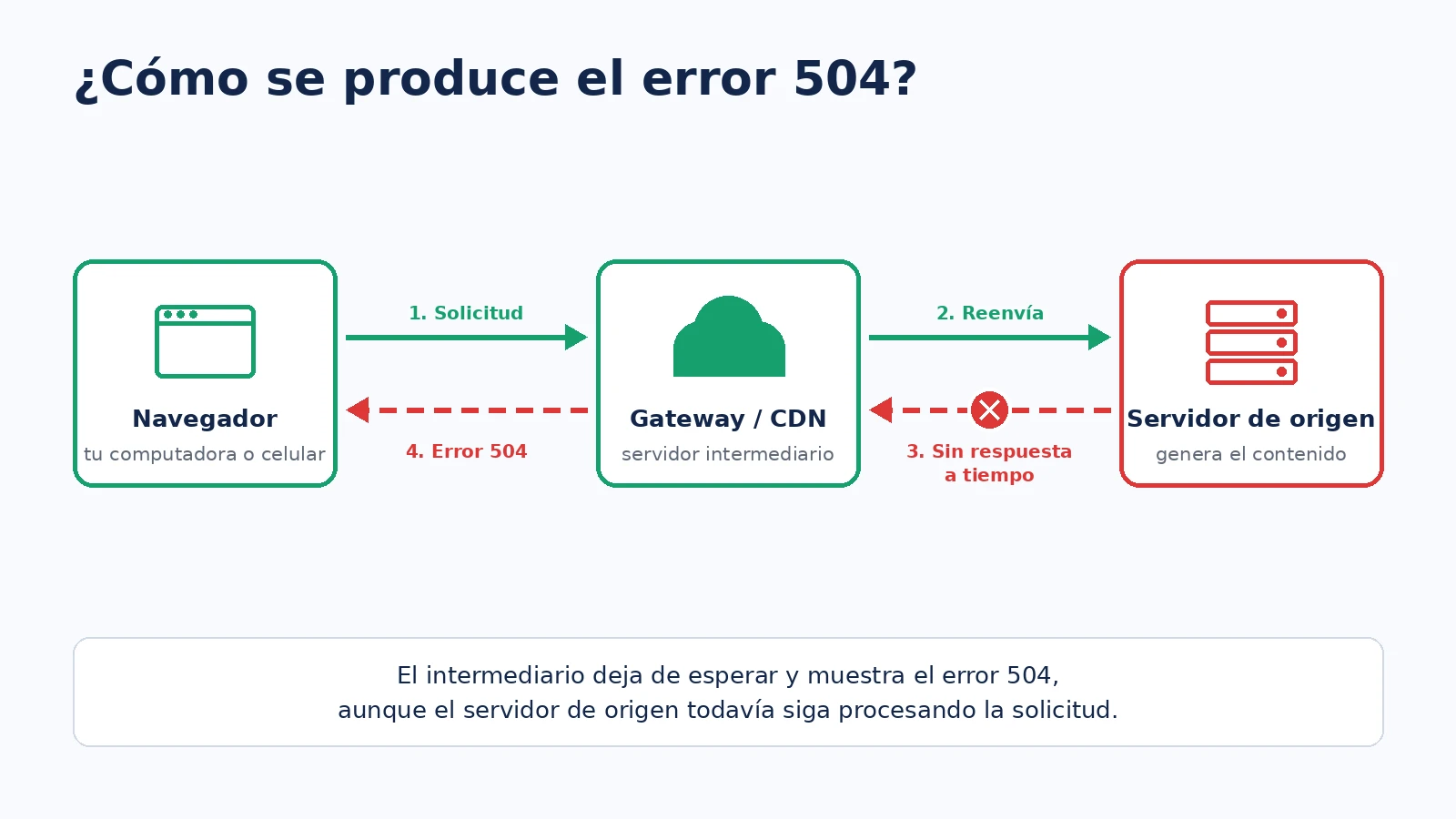
Para entender este error, conviene imaginar el recorrido de una solicitud. Cuando una persona intenta abrir una página, su navegador se comunica con un servidor. En muchos sitios, esa solicitud pasa primero por un gateway, un proxy o una red de distribución de contenido (CDN), que la reenvía al servidor encargado de generar el contenido.
El servidor intermediario espera una respuesta durante un periodo determinado. Si el servidor de origen o upstream tarda demasiado, el intermediario interrumpe la espera y devuelve el código 504. En otras palabras, la solicitud no se completó dentro del tiempo permitido.
Este fallo pertenece a la familia de códigos de estado HTTP 5xx, asociados con problemas del lado del servidor. Por eso, en la mayoría de los casos no se trata de un error de tu computadora, aunque revisar la conexión puede ayudar a descartar una causa local.
Definición y significado del código 504
De acuerdo con la definición del estándar HTTP publicada por la IETF, el código 504 indica que un servidor, mientras actúa como gateway o proxy, no recibió a tiempo la respuesta de un servidor upstream que necesitaba para completar la solicitud.
El dato clave es el tiempo de espera. El servidor de origen puede estar sobrecargado, ejecutar una tarea demasiado lenta o tener dificultades para comunicarse con otro servicio. El gateway deja de esperar y muestra el error, aunque el proceso todavía continúe ejecutándose en segundo plano.
Variaciones comunes del mensaje
El texto cambia según el navegador, el servidor, el proveedor de alojamiento o la CDN. Algunas presentaciones habituales son:
- “504 Gateway Timeout”.
- “Error 504 Gateway Time-out”.
- “HTTP Error 504 — Gateway Timeout”.
- “Gateway Timeout Error”.
- “HTTP 504”.
- “504” o una página de error personalizada del servicio.
Todas estas variantes se refieren al mismo problema: un servidor intermediario agotó el tiempo disponible para recibir una respuesta.
¿Cuál es la diferencia entre los errores 502, 503 y 504?
Estos códigos pertenecen a la categoría 5xx, pero describen situaciones distintas:
- Error 502 Bad Gateway: el gateway o proxy recibió una respuesta no válida del servidor upstream.
- Error 503 Service Unavailable: el servicio no está disponible temporalmente, por ejemplo, durante un mantenimiento o una sobrecarga.
- Error 504 Gateway Timeout: el gateway o proxy no recibió una respuesta dentro del tiempo establecido.
Si quieres profundizar en estos fallos, consulta las guías de HostGator sobre el error 502 Bad Gateway y el error 503 Service Unavailable.
Principales causas del error 504
El mensaje señala que hubo un tiempo de espera excedido, pero no identifica por sí solo el componente responsable. Estas son las causas más comunes:
Sobrecarga del servidor
Un aumento repentino del tráfico, una campaña de marketing o una gran cantidad de solicitudes automatizadas puede consumir los recursos disponibles. Cuando el servidor no logra procesar las solicitudes con rapidez, estas se acumulan y algunas superan el límite de espera del gateway.
Los reinicios de servicios, las tareas programadas intensivas y los problemas de infraestructura también pueden retrasar las respuestas.
Procesos PHP lentos o bloqueados
En aplicaciones como WordPress, PHP se encarga de generar gran parte del contenido. Si los procesos PHP están ocupados, existen bloqueos o un script tarda más de lo previsto, el servidor web puede quedarse sin una respuesta para enviar al gateway.
Conflictos con plugins o temas de WordPress
Un plugin o tema con errores puede ejecutar consultas pesadas, generar bucles de solicitudes o depender de servicios externos que no responden. Estas situaciones aumentan el tiempo necesario para cargar una página y pueden terminar en un 504 Gateway Timeout.
Consultas lentas o servicios externos que no responden
Una base de datos saturada, consultas sin optimizar o tablas bloqueadas pueden retrasar toda la aplicación. Lo mismo sucede cuando una página depende de una API, una pasarela de pago u otro servicio externo que tarda demasiado en contestar.
Problemas de CDN, firewall, red o DNS
Las CDN y los firewalls protegen y agilizan el tráfico, pero una configuración incorrecta puede impedir o retrasar la comunicación con el servidor de origen. Las reglas de seguridad demasiado restrictivas, las rutas de red con fallas y los registros DNS que apuntan a una dirección incorrecta también pueden provocar tiempos de espera.
Después de una migración, una propagación de DNS incompleta puede hacer que parte del tráfico llegue a una infraestructura antigua o que ya no responde.
Cómo solucionar el error 504 Gateway Timeout
Las acciones dependen de tu relación con el sitio. Primero verás las comprobaciones para visitantes y, después, un procedimiento más completo para administradores.
Soluciones para quien visita el sitio
1. Espera unos minutos y recarga la página
Si el problema fue causado por una congestión temporal o por el reinicio de un servicio, una nueva solicitud puede completarse correctamente. Usa F5 o Ctrl + R en Windows y Linux, o Command + R en macOS.
Si el error apareció durante un pago o el envío de un formulario, evita repetir la acción varias veces sin comprobar antes si la operación se registró. Así reducirás el riesgo de duplicar pedidos o envíos.
2. Revisa tu conexión a internet
Abre otros sitios web para comprobar si tu conexión funciona. Si todos tardan en cargar o presentan fallas, reinicia el router y vuelve a intentarlo. Si solo falla la página que querías visitar, lo más probable es que el problema esté en la infraestructura de ese sitio.
3. Prueba con otro navegador, dispositivo o red
Esta comprobación ayuda a descartar una incidencia local. Puedes abrir la página en una ventana privada, en otro navegador o desde un teléfono con datos móviles. Si el error 504 continúa en distintos equipos y conexiones, no suele ser necesario cambiar la configuración de tu dispositivo.
4. Inténtalo más tarde o avisa al responsable del sitio
Cuando el problema es del servidor, el visitante no puede corregirlo directamente. Espera un tiempo razonable y vuelve a entrar. Si el error persiste y el sitio ofrece otro canal de contacto, informa la dirección de la página y la hora aproximada en la que apareció el mensaje.
Soluciones para quien administra el sitio
1. Descarta una incidencia temporal
Comprueba si el error afecta a todo el dominio o solo a determinadas URLs. Revisa también el estado del servicio en el panel de tu proveedor de alojamiento y las notificaciones de mantenimiento. Si hubo un pico de tráfico, observa el uso de CPU, memoria, procesos y ancho de banda.
Antes de hacer cambios, anota la hora del fallo, las páginas afectadas y cualquier actualización reciente. Esa información facilitará el diagnóstico.
2. Revisa los registros y los servicios del servidor
Consulta los registros del servidor web, del proxy, de PHP y de la aplicación para localizar errores coincidentes con el horario del 504. Busca procesos agotados, conexiones interrumpidas, servicios detenidos o respuestas que superen los límites configurados.
Si administras el servidor, verifica que los servicios necesarios estén activos y reinicia únicamente los que corresponda, siguiendo el procedimiento de tu infraestructura. En un alojamiento compartido, solicita esta revisión al soporte técnico en lugar de intentar reiniciar servicios por tu cuenta.
3. Revisa PHP, los plugins y el tema de WordPress
Si el problema comenzó después de instalar o actualizar un plugin o tema, revierte ese cambio en un entorno de pruebas o desactívalo temporalmente. Cuando no puedas acceder al panel de WordPress, puedes entrar al administrador de archivos o por SFTP y renombrar la carpeta wp-content/plugins a plugins_old. Después, comprueba si el sitio vuelve a responder.
Si así se resuelve el error, recupera el nombre original de la carpeta y activa los plugins uno por uno hasta identificar el causante. Haz una copia de seguridad antes de modificar archivos y evita desactivar componentes en producción sin comprobar su impacto.
4. Examina la base de datos y las conexiones externas
Revisa si existen consultas lentas, tablas bloqueadas o tareas programadas que consumen recursos durante mucho tiempo. Comprueba también las integraciones con API, servicios de correo, pasarelas de pago y otros sistemas externos.
Configura tiempos de espera y reintentos controlados para las conexiones externas. Una dependencia que no responde no debería mantener ocupado un proceso de la aplicación indefinidamente.
5. Verifica la CDN, el firewall y el DNS
Pausa temporalmente el proxy de la CDN, si tu proveedor lo permite, para comprobar si el sitio responde al acceder directamente al origen. Revisa que el firewall no bloquee las direcciones IP de la CDN y que las reglas de seguridad no impidan las comunicaciones necesarias. No desactives la protección de forma permanente.
En el editor de zona DNS, confirma que el registro A apunte a la IP correcta y que los registros CNAME utilicen el nombre de host adecuado. Si acabas de migrar el sitio, ten en cuenta que la propagación de los cambios puede tardar hasta 48 horas.
6. Ajusta los recursos y los límites de espera con criterio
Si los procesos se quedan sin recursos, puede ser necesario ampliar la memoria, la capacidad de procesamiento o el número de workers disponibles. En entornos PHP, también conviene revisar los límites de ejecución y los tiempos de espera del proxy.
Aumentar estos valores puede ser adecuado para procesos que necesitan más tiempo, pero no corrige por sí solo un plugin defectuoso, una consulta lenta o un servicio externo caído. Primero identifica la causa; de lo contrario, solo retrasarás la aparición del error y mantendrás los recursos ocupados durante más tiempo.
7. Contacta al soporte de tu alojamiento
Si el error continúa o no tienes acceso a los servicios involucrados, abre un ticket con tu proveedor. Incluye las URLs afectadas, la fecha y hora con su zona horaria, los cambios realizados recientemente y los mensajes relevantes de los registros. Si la CDN proporciona un identificador de solicitud, añádelo también.
Con esa información, el equipo de soporte podrá revisar la comunicación entre el gateway y el servidor de origen, el estado de PHP y los recursos del alojamiento.
Cómo prevenir el error 504 en el futuro
No siempre es posible evitar una incidencia externa, pero el mantenimiento preventivo reduce la probabilidad de que los tiempos de espera se conviertan en errores visibles.
Mantén WordPress y sus componentes actualizados
- Instala versiones estables de WordPress, PHP, plugins y temas.
- Prueba primero las actualizaciones en un entorno de staging.
- Elimina los componentes que no utilices y conserva copias de seguridad recientes.
Optimiza el rendimiento de la aplicación
- Revisa las consultas lentas y mantén la base de datos optimizada.
- Utiliza caché cuando sea apropiado y configura correctamente su purga.
- Limita las tareas pesadas en horarios de alto tráfico y controla las llamadas a servicios externos.
Monitorea la disponibilidad y los tiempos de respuesta
Configura alertas de disponibilidad y latencia para detectar el problema antes de que afecte a más visitantes. Complementa el monitoreo con los informes de uso de recursos del alojamiento y con revisiones periódicas de los registros. No basta con saber que una página está disponible: también importa cuánto tarda en responder.
Elige un alojamiento acorde con tu proyecto
Un sitio que crece necesita recursos suficientes para atender los picos de tráfico y ejecutar sus procesos sin acumular solicitudes. Evalúa periódicamente si tu plan sigue siendo adecuado y considera opciones escalables, como un servidor VPS, o administradas cuando el proyecto lo requiera.
HostGator ofrece soluciones de alojamiento web y servidores VPS que pueden acompañar el crecimiento de tu sitio y ayudarte a mantener una infraestructura estable.

Resumen de las soluciones
Si solo visitas el sitio:
- Espera unos minutos y recarga la página.
- Comprueba tu conexión abriendo otros sitios.
- Prueba con otro navegador, dispositivo o red.
- Vuelve más tarde o informa al responsable si el problema persiste.
Si administras el sitio:
- Comprueba el alcance del error y el estado del alojamiento.
- Revisa los registros, los servicios y los procesos PHP.
- Descarta conflictos recientes de plugins o temas.
- Examina la base de datos y las dependencias externas.
- Verifica la CDN, el firewall y los registros DNS.
- Ajusta recursos y tiempos de espera solo después de diagnosticar la causa.
- Solicita ayuda al soporte con datos concretos del incidente.
Conclusión
El error 504 Gateway Timeout indica que la comunicación entre servidores no se completó dentro del tiempo previsto. Aunque un visitante puede realizar comprobaciones básicas, la resolución definitiva suele requerir revisar el servidor de origen, PHP, la base de datos, la CDN o el firewall.
Actuar con un diagnóstico ordenado permite restaurar el sitio sin depender únicamente de aumentar los límites de espera. A largo plazo, las actualizaciones, la optimización y el monitoreo constante ayudan a ofrecer una experiencia más rápida y confiable.
Asegura la estabilidad y el rendimiento de tu sitio web con HostGator. ¡Haz crecer tu proyecto con un alojamiento preparado para acompañarte!
Leer más: